
Créer un road trip moto avec MotoTripAI : le guide de démarrage
Une envie de départ, quelques étapes en tête et la perspective de belles journées à moto : vous avez déjà le point de départ de votre projet. Pour créer un road trip moto avec MotoTripAI, vous décrivez le voyage que vous souhaitez faire. Le service prend ensuite en charge la conception du parcours, son découpage en journées, ses contrôles et la préparation du roadbook.
Ce guide vous accompagne du compte client jusqu’au téléchargement de vos fichiers, puis à une première révision. MotoTripAI prépare le voyage ; votre GPS ou votre application vous guide ensuite. Vous gardez la main sur vos choix, sans avoir à construire chaque journée vous-même.
Comment préparer un road trip moto avec MotoTripAI ?
Décrivez votre projet dans « Mes road trips » : voyage en boucle ou entre deux lieux, étapes souhaitées et rythme du groupe. MotoTripAI conçoit le parcours et prépare le Roadbook et les GPX ; vous les retrouvez ensuite dans votre espace client.
Les réponses rapides avant de commencer
Comment créer mon premier road trip moto avec MotoTripAI ?
Créez votre compte, achetez un pack de crédits, puis ouvrez Mes road trips. Cliquez sur Préparer un road trip, remplissez le questionnaire et confirmez l’envoi. MotoTripAI prépare ensuite le voyage et met les fichiers à disposition dans votre compte. Les fichiers correspondant à votre voyage moto restent disponibles sans limite de temps dès lors que votre compte est actif.
Quand mon crédit est-il utilisé ?
Un crédit est utilisé lors de l’envoi final du premier questionnaire. Enregistrer un brouillon ne consomme aucun crédit. Les deux révisions incluses dans ce road trip ne consomment pas de crédit supplémentaire.
Dois-je calculer le nombre de jours ?
Non. Vous indiquez notamment vos lieux de départ et d’arrivée, vos étapes, votre rythme et votre durée maximale de conduite quotidienne. MotoTripAI détermine le nombre de jours à partir de ce projet.
Que vais-je recevoir et pourrai-je ajuster le voyage ?
Chaque road trip comprend un roadbook pour l’ensemble du voyage et un fichier GPX par journée. Deux révisions sont incluses pour ajuster votre demande et sélectionner des lieux à intégrer au parcours.
Votre parcours en six étapes : compte → pack → questionnaire → lancement → fichiers → révision.
Cliquez ou touchez une capture pour l’ouvrir en grand. Les écrans de démonstration sont signalés dans l’image et dans sa légende.
- 1. Créer votre compte
- 2. Choisir votre pack
- 3. Décrire votre voyage
- 4. Lancer la préparation
- 5. Télécharger le roadbook et les GPX
- 6. Demander une révision
1. Créez votre compte client
Sur MotoTripAI, ouvrez Mon Compte. Utilisez la zone d’inscription si vous débutez, renseignez votre adresse e-mail et suivez les indications affichées pour finaliser votre compte et définir votre mot de passe. Si vous avez déjà un compte, connectez-vous simplement.
Gardez une adresse e-mail que vous consultez facilement : elle vous permettra de retrouver les informations liées à votre compte et à votre voyage. Le compte client est nécessaire avant le paiement et rassemble ensuite vos commandes, vos crédits et vos road trips.

2. Choisissez un pack pour votre premier projet
Ouvrez Packs et Tarifs, choisissez votre pack puis suivez les étapes de commande et de paiement. Pour préparer un premier projet, le pack Découverte contient un crédit, soit un road trip. Les packs Médian et Premium contiennent respectivement trois et cinq crédits.
Les trois packs donnent accès au même service : un roadbook, un GPX par journée, le contrôle humain et deux révisions par voyage. Ils se distinguent par le nombre de crédits, leur durée de validité et leur prix. Il n’y a pas d’abonnement ni de renouvellement automatique.
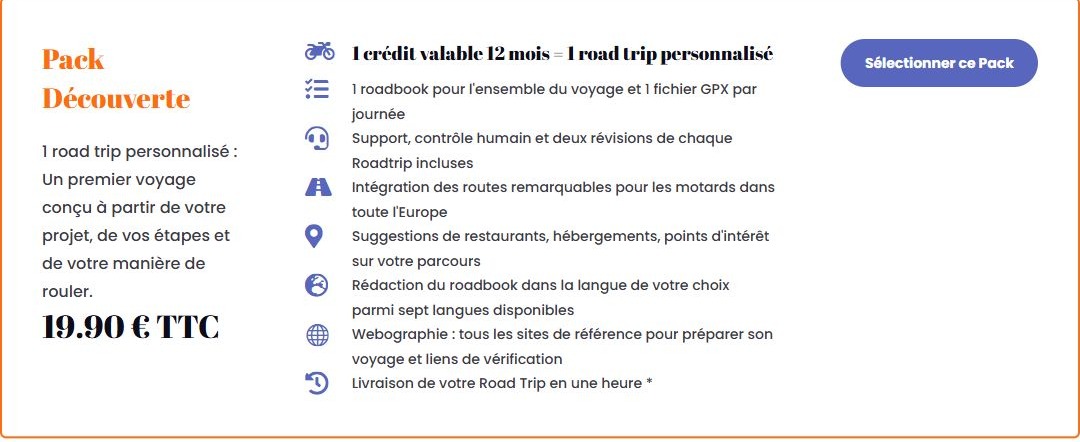
Après confirmation du paiement et attribution des crédits, retrouvez votre solde et vos échéances dans Mon Compte → Mes crédits. Vous pouvez acheter le pack maintenant et préparer votre questionnaire à votre rythme, dans la période de validité de vos crédits. Le mail de disponibilité de vos crédits contient aussi le guide de démarrage PDF, désormais en version 1.1, dans la langue retenue pour votre notification. Consulter le guide de démarrage 1.1 en français.
3. Décrivez le voyage dont vous avez envie
Dans votre compte, ouvrez Mes road trips, puis cliquez sur Préparer un road trip. Le questionnaire vous aide à donner les informations utiles, sans devoir tracer votre parcours sur une carte.
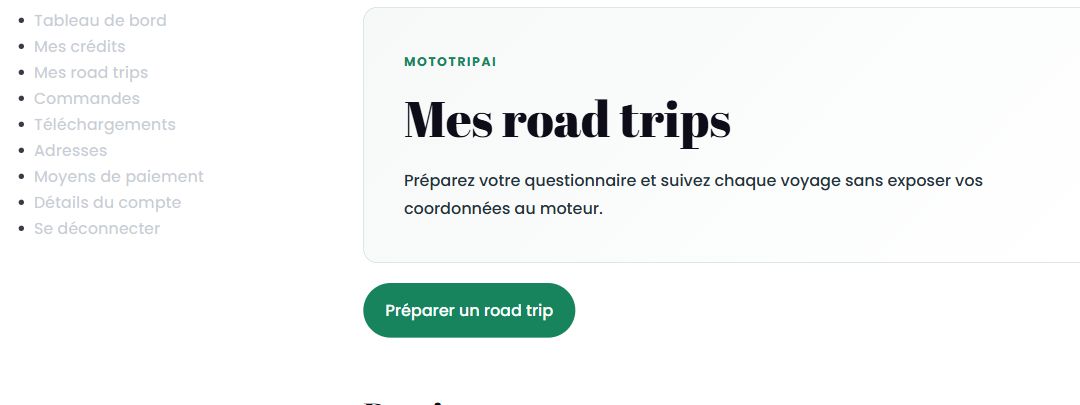
Posez le départ, l’arrivée et les étapes
Commencez par le choix « Voyage en boucle ? ». Avec Oui, votre arrivée reprend automatiquement votre départ, y compris lorsque vous le modifiez : inutile de saisir deux fois la même ville. Avec Non, renseignez séparément le départ et l’arrivée. Choisissez ensuite la langue du Roadbook, une date de départ ultérieure à aujourd’hui, le nombre de motos et de personnes.
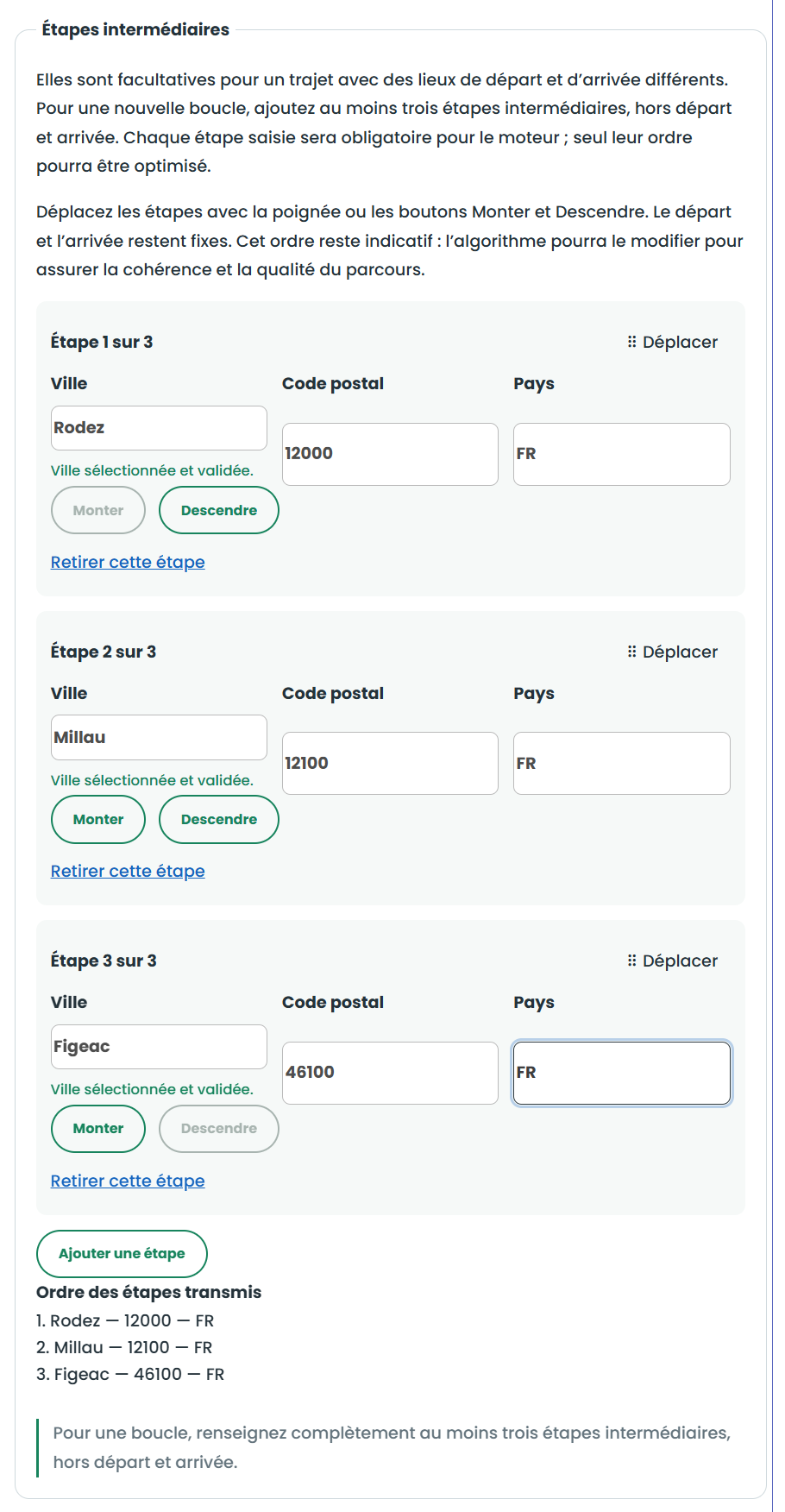
Pour les villes, commencez à saisir le nom, puis sélectionnez le bon résultat dans les suggestions. Vérifiez le code postal et le pays : c’est une petite étape qui évite de confondre deux communes portant le même nom.
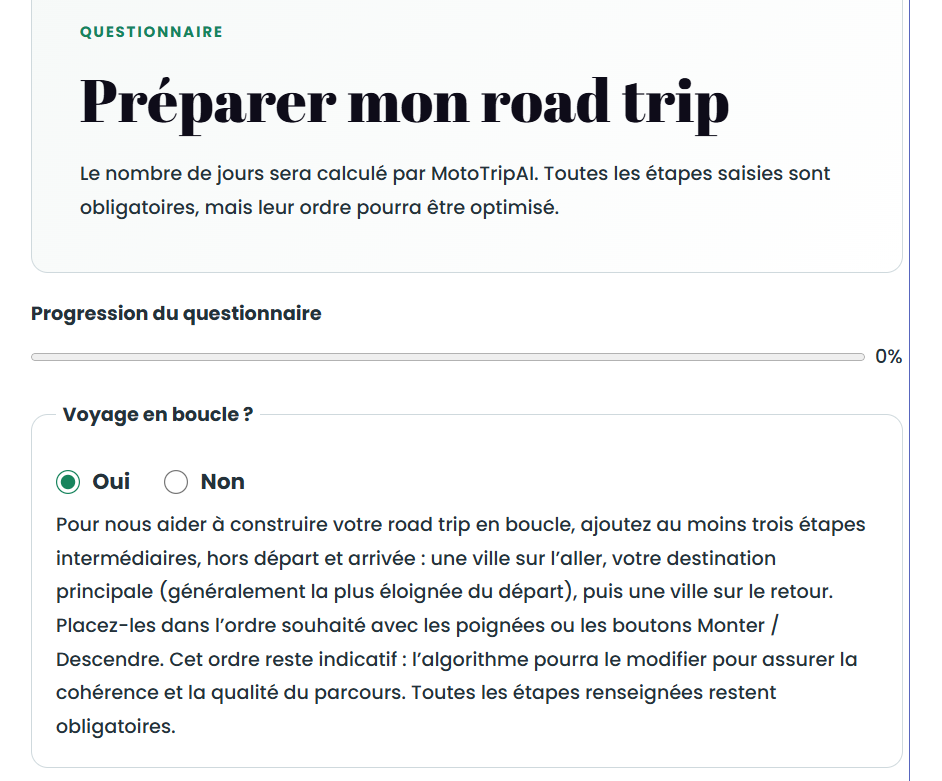
Ajoutez ensuite les étapes auxquelles vous tenez avec Ajouter une étape. Pour un trajet entre deux lieux différents, elles sont facultatives. Pour une nouvelle boucle, prévoyez au moins trois étapes intermédiaires, hors départ et arrivée : une ville sur l’aller, votre destination principale (généralement la plus éloignée du départ), puis une ville sur le retour. Ces repères aident à donner sa forme au voyage.
Chaque étape saisie reste obligatoire. Utilisez les poignées ou les boutons Monter / Descendre pour indiquer l’ordre souhaité ; le départ et l’arrivée restent fixes. Cet ordre est indicatif : MotoTripAI peut l’optimiser pour assurer la cohérence du parcours, en conservant vos étapes. Choisissez donc des passages que vous souhaitez réellement inclure dans le voyage.
Donnez le rythme et les préférences du groupe
Précisez le niveau du groupe, l’intensité souhaitée et la durée maximale de conduite par jour. Pour l’hébergement, indiquez le type recherché et le budget par jour et par personne. En groupe, échangez sur ces choix avant l’envoi : ils serviront de base commune à votre voyage.
Vous hésitez encore sur une étape ? Cliquez sur Enregistrer le brouillon. Vous pourrez le reprendre depuis Mes road trips → Continuer le brouillon, sans utiliser de crédit à ce stade.
4. Vérifiez vos réponses et lancez la préparation
Relisez les villes, les étapes, la date et les préférences. Vérifiez que vous disposez d’un crédit valide, puis cochez la confirmation de vos réponses et de la consommation d’un crédit. Cliquez enfin sur Confirmer et envoyer.
Si le formulaire propose un accord pour commencer la prestation avant la fin du délai de rétractation, prenez le temps de lire le texte affiché et les conditions générales de vente avant de choisir. Suivez les indications du formulaire selon votre situation.
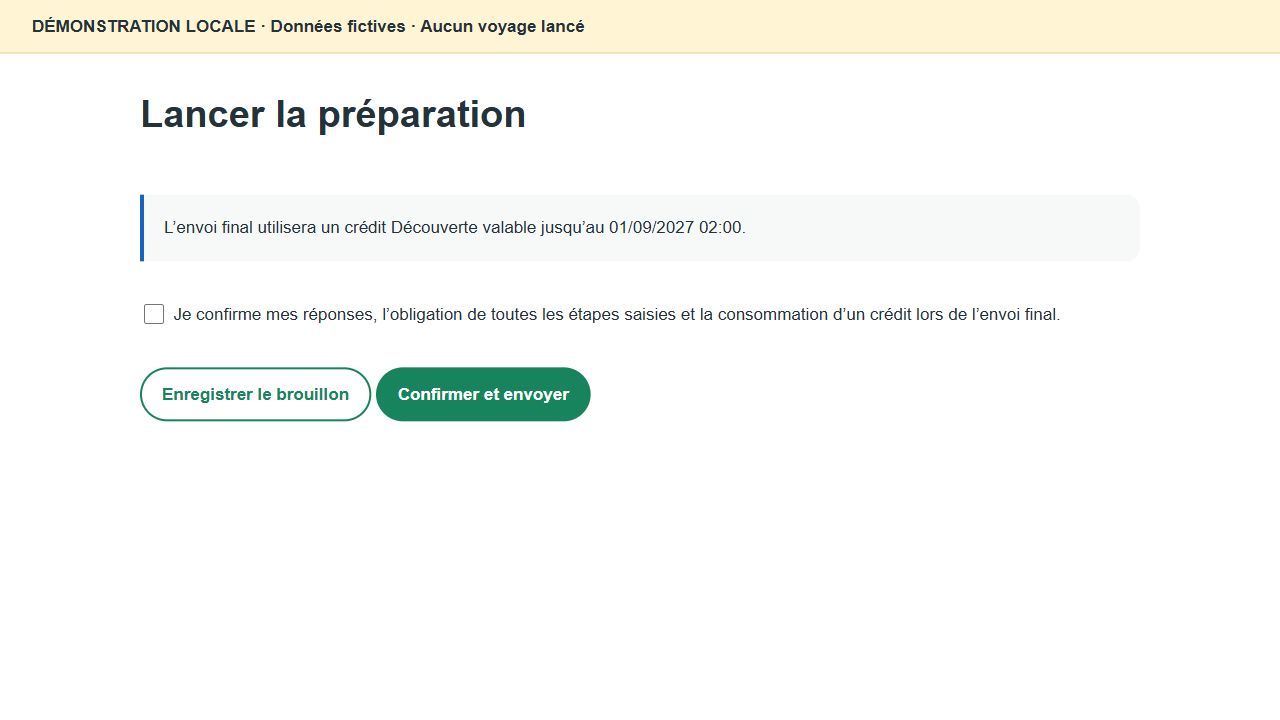
La préparation continue même si vous fermez le navigateur. Dans Mes road trips, vous pouvez retrouver l’état du dossier et son avancement. Le temps de préparation varie avec la durée du voyage, sa complexité et les contrôles nécessaires. Vous recevez un email lorsque les fichiers sont prêts dans votre espace client. Un état « en cours » ne signifie pas encore qu’ils sont disponibles.
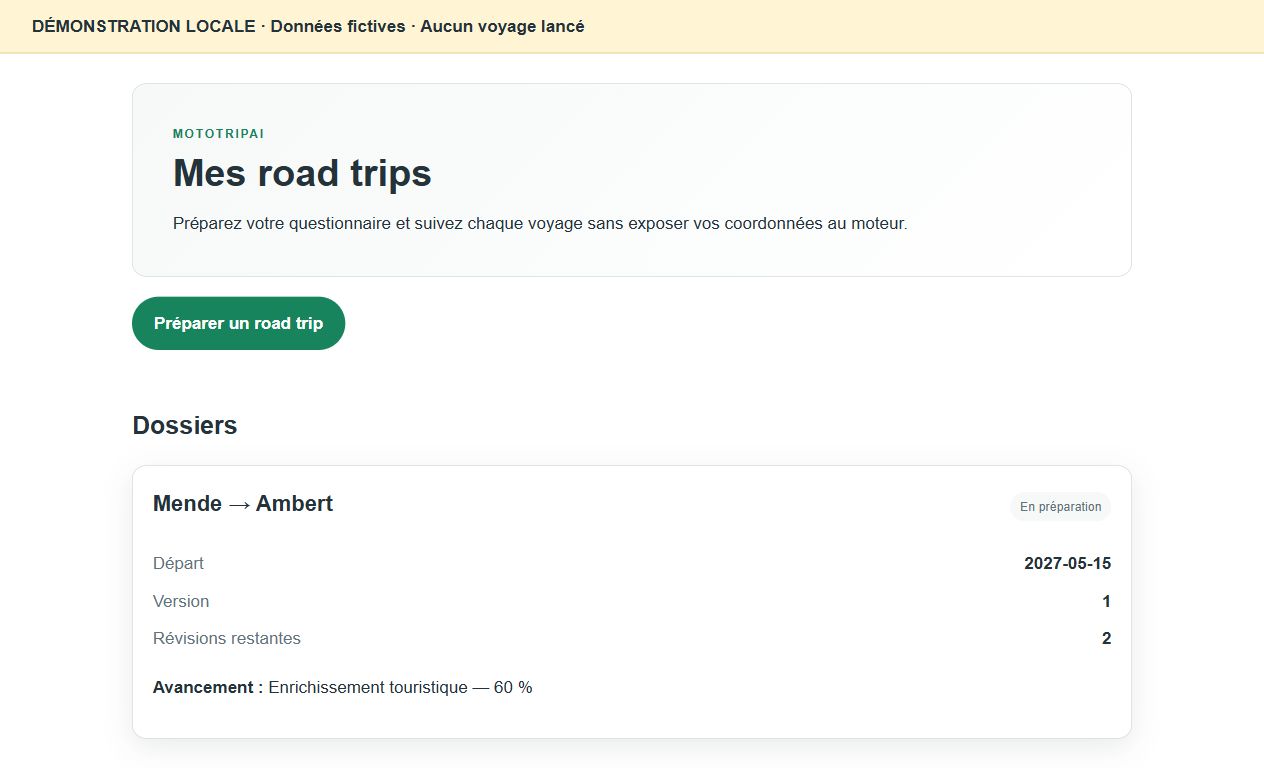
5. Récupérez votre roadbook et vos fichiers GPX
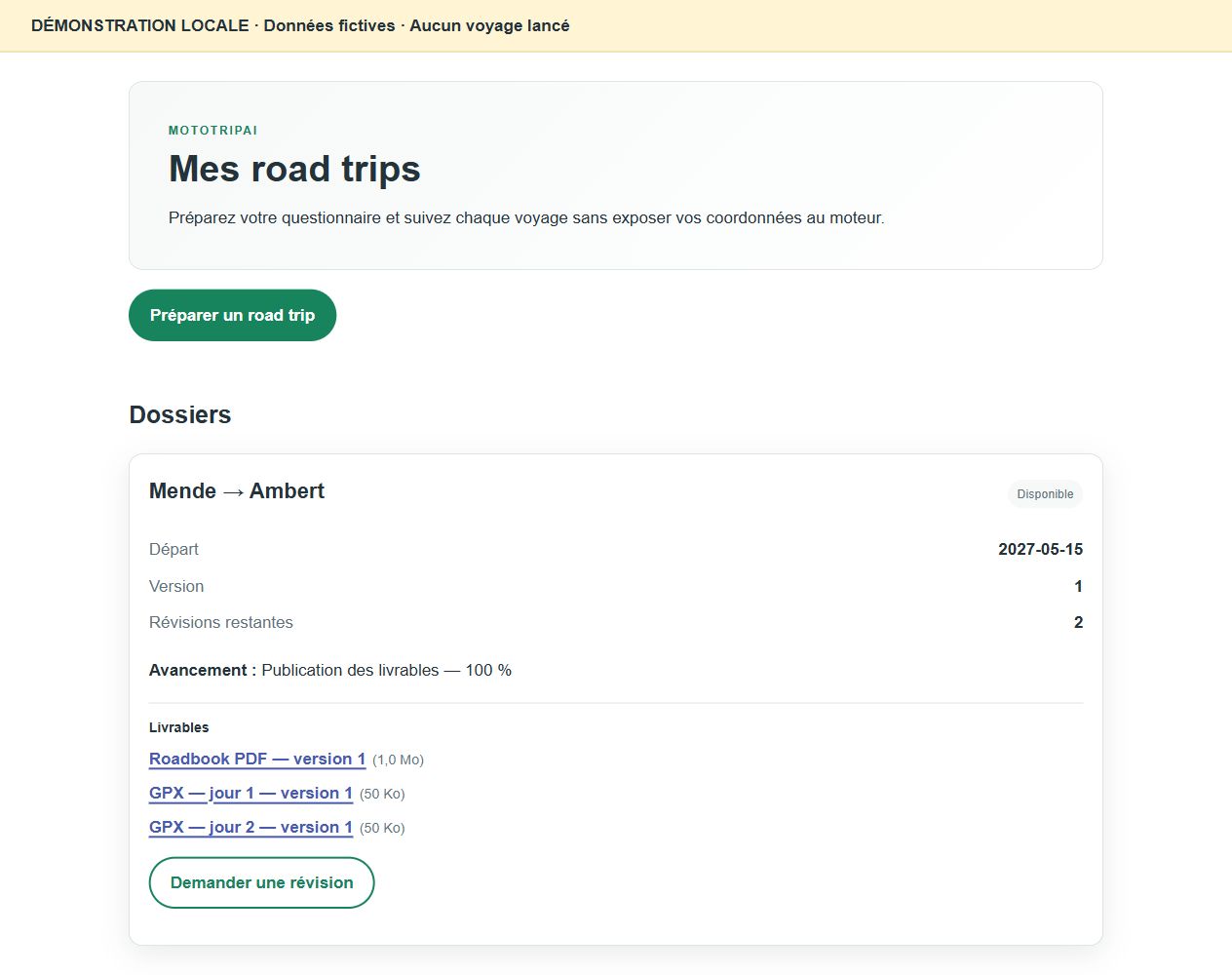
Après les contrôles, dont un contrôle humain avant la livraison définitive, les fichiers sont accessibles dans Mes road trips. Lorsque le dossier est Disponible, ouvrez les liens de la rubrique Livrables.
- Téléchargez le Roadbook PDF : il rassemble le déroulement du voyage, les informations utiles, les suggestions et une webographie.
- Téléchargez chaque GPX par journée et importez-le dans votre GPS ou votre application compatible.
- Vérifiez que chaque fichier s’ouvre et que le parcours s’affiche correctement dans votre outil de navigation.
Pour explorer les lieux sans modifier votre voyage, ouvrez « Consulter les lieux proposés » dans votre espace client. Les cartes et les sites disponibles s’ouvrent dans un nouvel onglet. Cette consultation ne sélectionne aucun lieu et ne consomme aucune révision, même si vos deux révisions ont déjà été utilisées. Dans le PDF, l’ouverture des liens dépend de votre lecteur. Vous pouvez transmettre les fichiers aux participants de ce voyage pour le préparer ensemble, en conservant les mentions MotoTripAI. Les suggestions d’hébergements, de restaurants et de visites restent facultatives : elles ne constituent pas des réservations.
6. Ajustez le voyage avec une révision incluse
Après avoir parcouru le roadbook, vous souhaitez retenir une visite ou un hébergement, ou ajuster votre demande ? Dans le dossier Disponible, cliquez sur Demander une révision. Vous disposez de deux révisions incluses, sans crédit supplémentaire.
Choisissez les suggestions qui vous plaisent
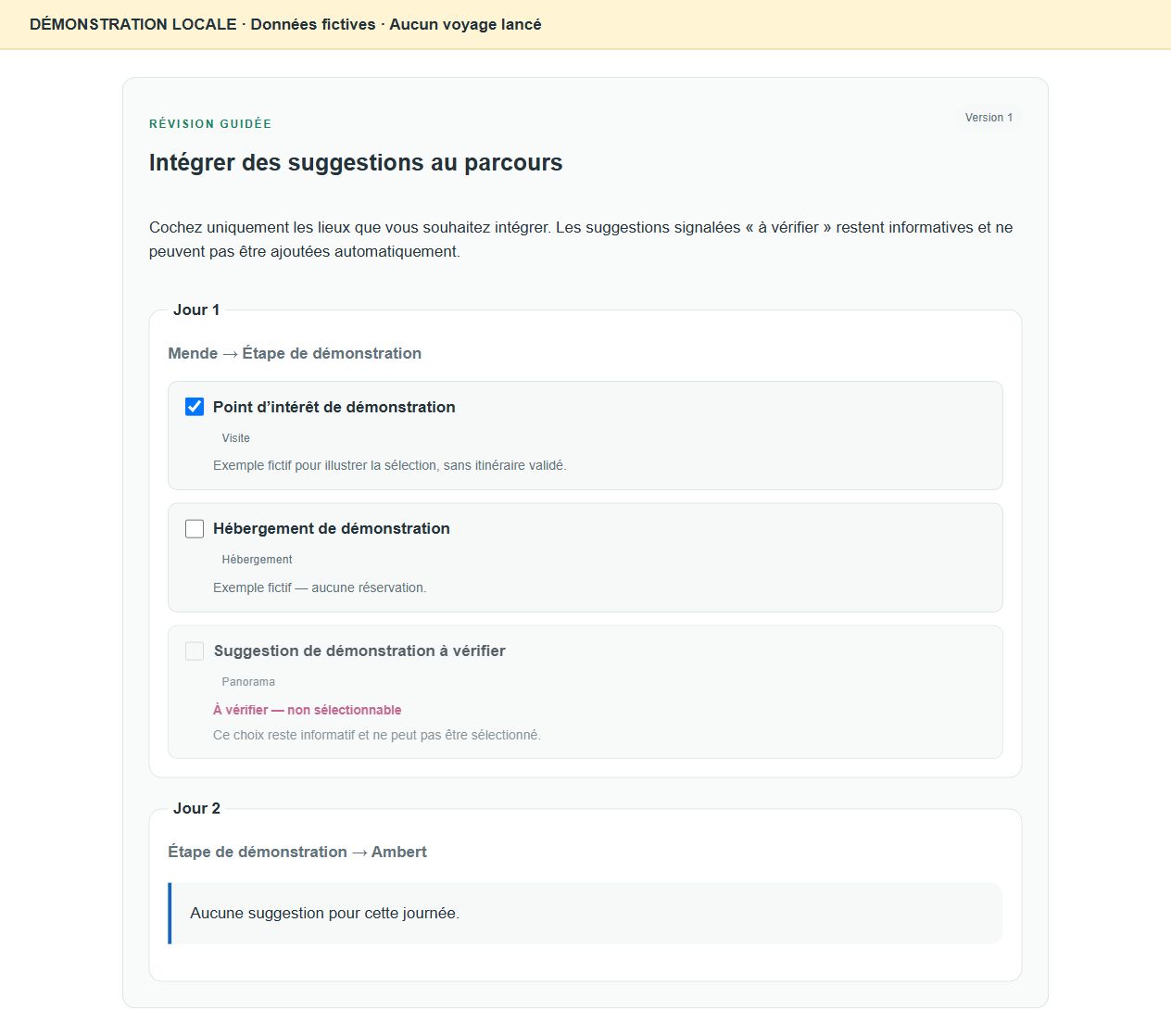
Le formulaire de révision reprend votre questionnaire et présente les suggestions du dernier roadbook, regroupées par journée. Cochez les lieux que vous souhaitez intégrer au parcours, ou retirez une sélection que vous ne souhaitez plus retenir.
Les suggestions portant la mention À vérifier — non sélectionnable restent informatives. Elles ne peuvent pas être intégrées automatiquement à l’aide de cette case.
Ajoutez un lieu que vous avez repéré
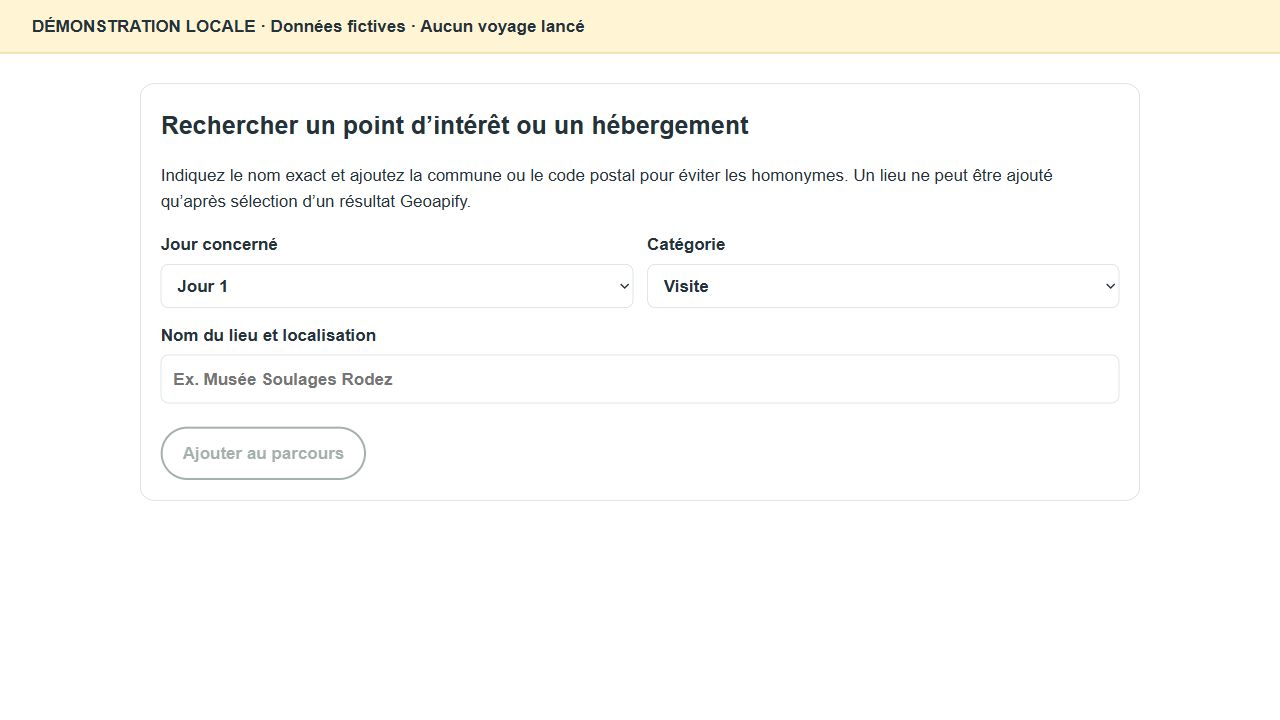
Pour rechercher un autre point d’intérêt ou un hébergement, choisissez le Jour concerné et la Catégorie. Saisissez le nom exact du lieu avec sa commune ou son code postal, puis sélectionnez le résultat correspondant avant de cliquer sur Ajouter au parcours.
Un nom saisi seul ne suffit pas : la sélection du résultat identifie le lieu à examiner. MotoTripAI contrôle ensuite la faisabilité de votre demande. Dans la première version, les suggestions sont ajoutées sans modifier le tracé validé ; leur intégration demandée lors d’une révision fait l’objet de nouveaux contrôles.
Confirmez vos choix et envoyez la révision
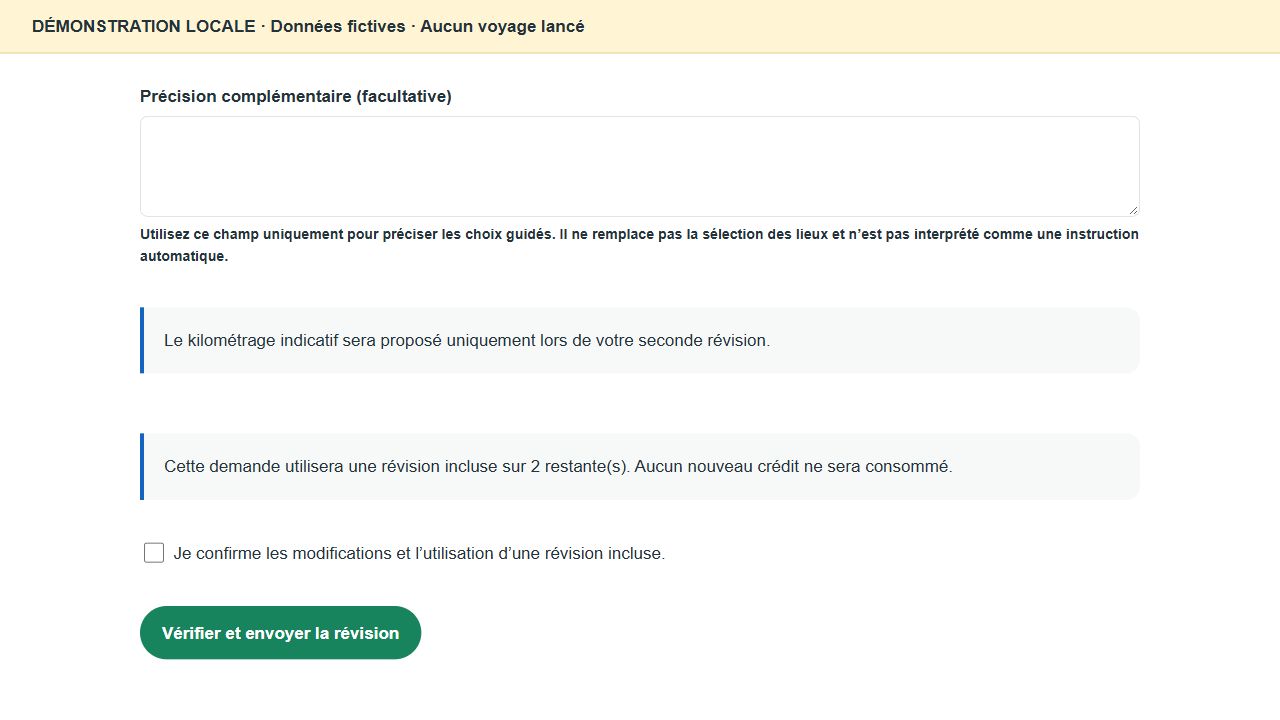
Relisez vos modifications. Le champ Précision complémentaire, facultatif, sert à préciser les choix guidés : il ne remplace pas la sélection des lieux. Cochez la confirmation d’utilisation d’une révision incluse, puis cliquez sur Vérifier et envoyer la révision.
Suivez ensuite la préparation dans le même dossier. À la livraison de la nouvelle version, téléchargez les fichiers correspondants et utilisez ensemble le roadbook et les GPX de cette version.
Pour la seconde révision uniquement, vous pourrez aussi proposer un kilométrage total indicatif pour allonger ou raccourcir le voyage. Cette distance reste une cible : vos étapes obligatoires, la cohérence du parcours et les règles de conception restent prioritaires.
Avant le départ : les derniers gestes utiles
Lisez le roadbook, testez l’importation des GPX et vérifiez les informations qui peuvent évoluer : ouverture des routes et des cols, météo, accès aux visites, horaires, tarifs et disponibilités. La webographie vous aide à retrouver les sources. Réservez directement les hébergements ou activités que vous retenez.
MotoTripAI conçoit des voyages sur routes revêtues. Sur place, adaptez votre conduite et vos décisions aux conditions rencontrées. Pour une question sur votre dossier, utilisez le formulaire de contact.
Prêt à donner forme à votre prochain voyage ?
Commencez par créer votre compte MotoTripAI, puis choisissez votre pack. Quelques informations bien choisies suffisent pour décrire le projet : MotoTripAI prend en charge le travail de conception, et vous préparez la suite à votre rythme.
Pour explorer avant de vous lancer : voir des exemples de road trips ou découvrir la méthode MotoTripAI.
Guide préparé par MotoTripAI, actualisé le 4 novembre 2026 après les mises à jour du questionnaire et du guide PDF 1.1. Les captures signalées « démonstration locale » utilisent les composants du plugin avec des données fictives ; elles ne représentent pas un voyage client ni un itinéraire validé.


0 commentaire